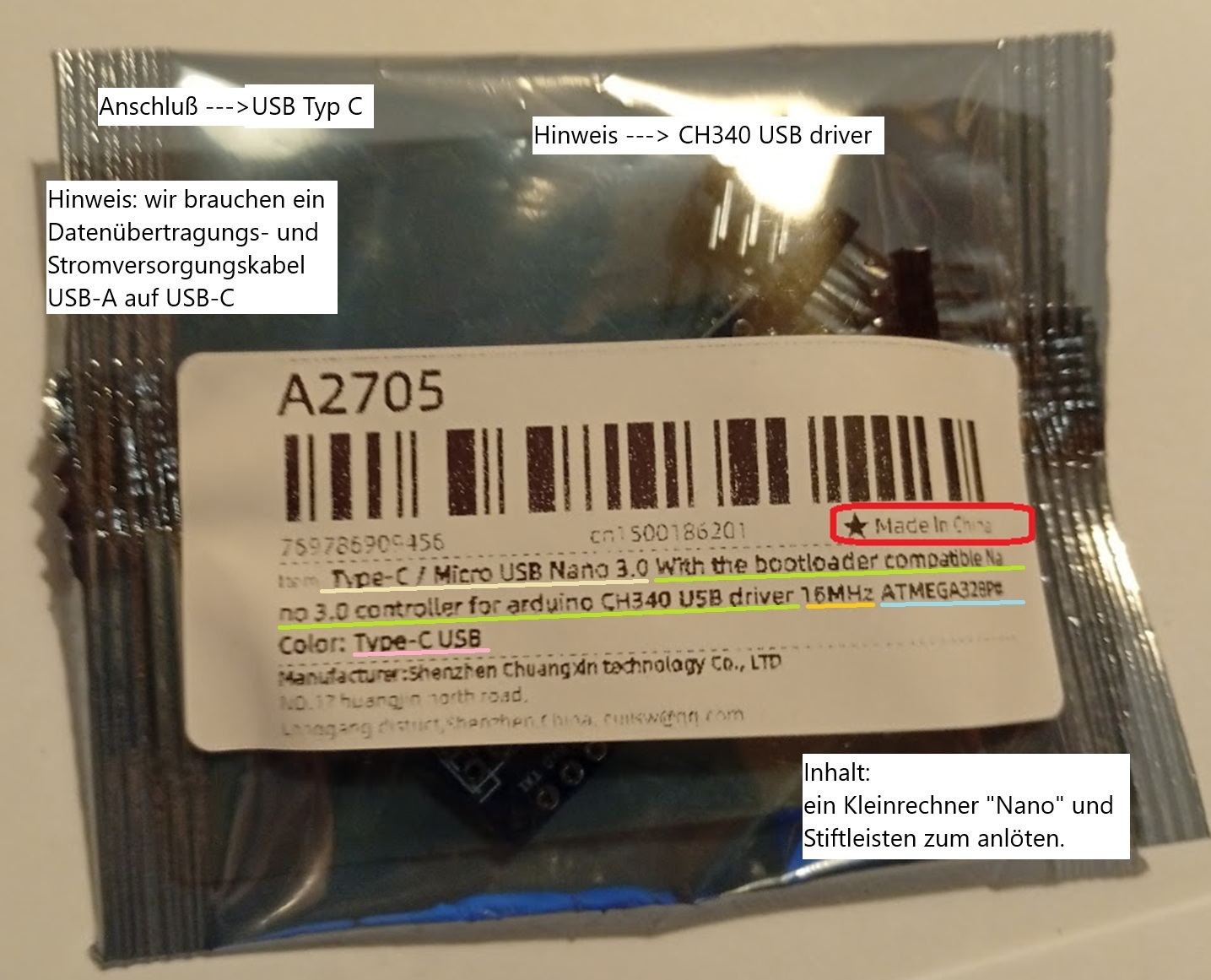
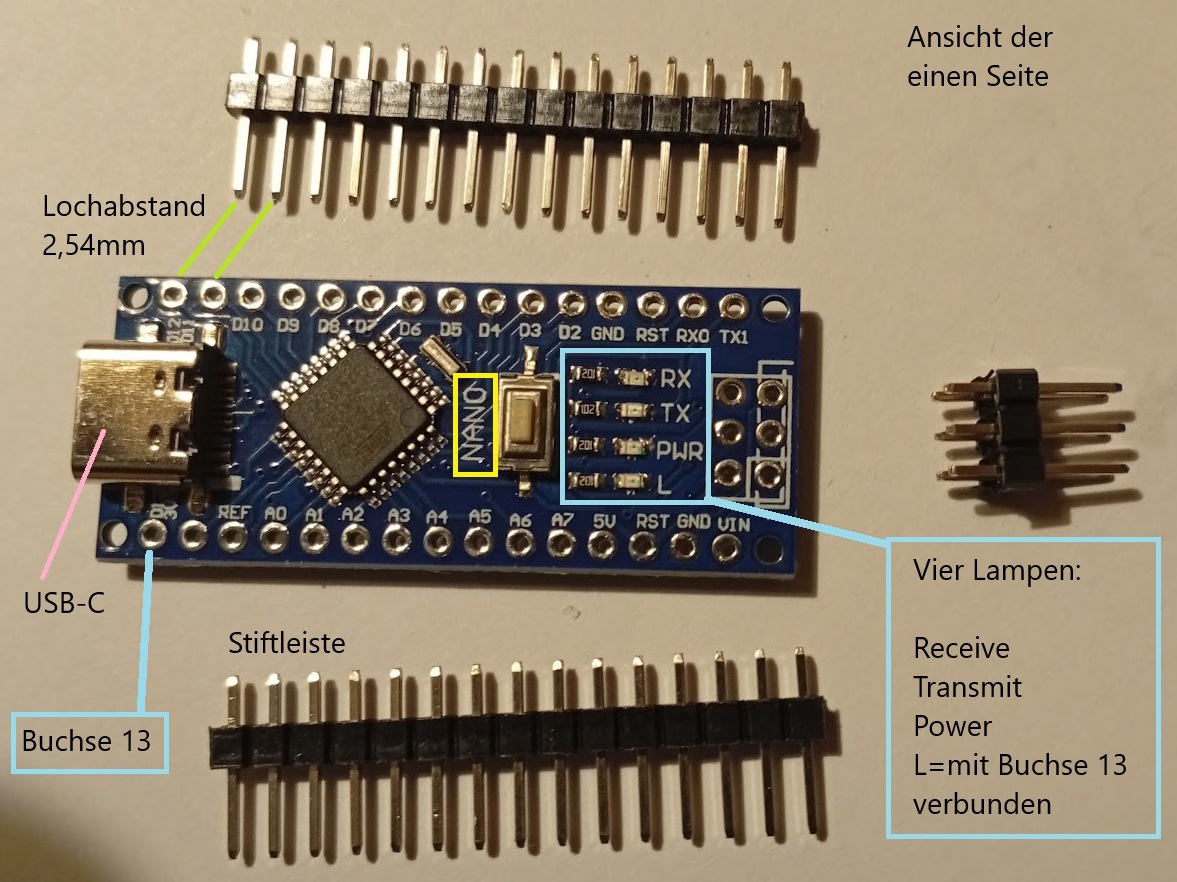
Ansicht der oberen Seite.
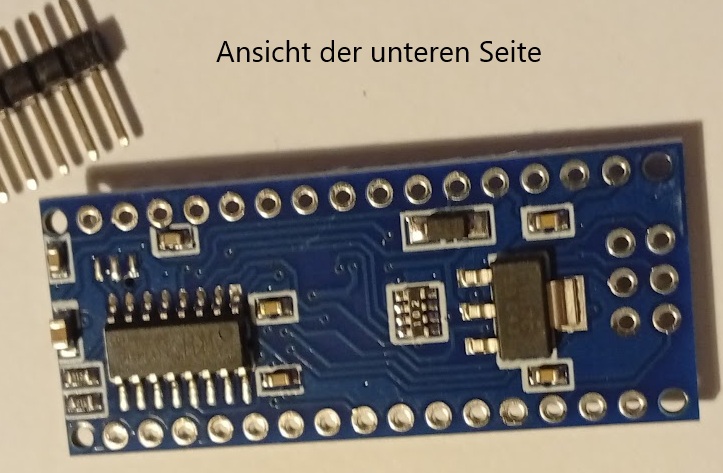
Ansicht der unteren Seite.
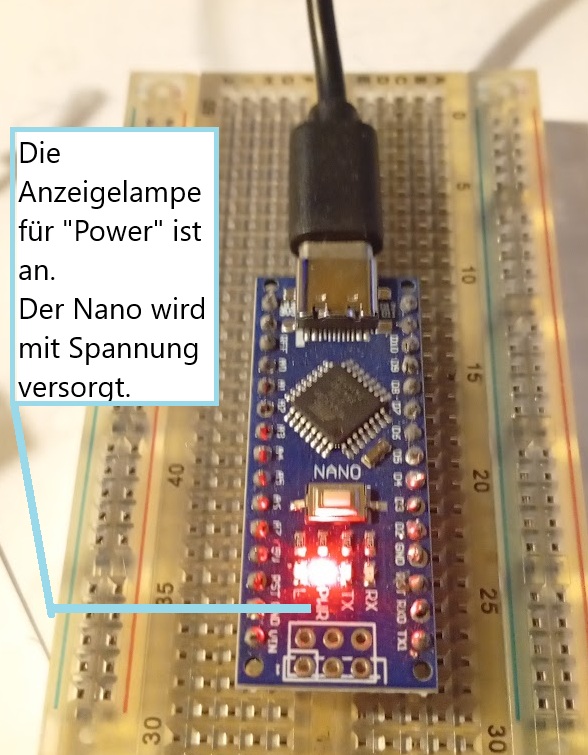
Stromversorgung ist da, aber keine Datenübertragung.
Das liegt an der Art des USB-Kabels.
Ein passendes beschaffen und einstecken.
Die Bilder sind anklickbar.
|
Kleinrechner ---> Arduino ---> Nano --->anschließen. Hier ist die Seite: https://www.probonocontramalum.de/Laufendes-2025-683.html Gehe eine Ebene höher zum Agriserve-Inhaltsverzeichnis 2025. |
|
Vorhinweis. |
|
Seite 668 ----> Näherungsschalter von Autosen Seite 669 ----> Näherungsschalter aus China Seite 670 ----> Scheibenwischermotor, Näherungsschalter, große blaue Lampe Seite 671 ----> Der Anschluß des Arduino an den Bürorechner. Seite 672 ----> Das Aufspielen eines einfachen Arbeitsauftrags auf den Arduino. Seite 673 ----> Beispielbilder für analoge Voltmeter sowie einige Hinweise. Seite 674 ----> Arduino, Pulsweitenmodulation, Analogvoltmeter. Seite 675 ----> Arduino. Stufige Anzeige mit einem Analogvoltmeter. Seite 676 ----> Arduino.Interrupt--->Wachhund an der Eingangsbuchse. Seite 677 ----> Kleinrechner ---> Arduino ---> Interrupt ---> Zeitspannen messen und anzeigen. Seite 678 ----> Kleinrechner ---> Arduino ---> Interrupt ---> Drehzahlen messen und anzeigen. Seite 679 ----> Kleinrechner ---> Arduino ---> Drehzahlen mit einem Analogvoltmeter anzeigen. Seite 680 ----> Kleinrechner ---> Arduino ---> Wie man einen AZ-Delivery-Arduino-Nachbau anschließt. Seite 681----> Kleinrechner ---> Arduino ---> Drehzahlmessung bei 400 Umdrehungen je Minute. Seite 682 ----> Kleinrechner ---> Arduino ---> Drehzahlmesser ---> Andere Herangehensweise. Bitte zuerst die Seiten 668 bis 682 durchsehen, es sind dort viele wissenswerte Dinge enthalten, die wir jetzt und später verwenden werden. Gehe eine Ebene höher zum Agriserve-Inhaltsverzeichnis 2025. |
| Das Ergebnis der Versuche auf der Seite 682. |
|
Der Drehzahlmesser ging im Versuchsaufbau sehr gut. Jetzt wollen wir den bisher verwendeten Kleinrechner "Arduino Uno R3" durch einen anderen Kleinrechner ersetzen. Dieser ist kleiner und biliger. Er heißt Arduino Nano. In den nächsten Abschnitten geht es darum, wie wir einen Arduino Nano an unseren Bürorechner anschließen. |
| Das passende Kabel für den Arduino Nano. |
|
USB-Kabel, am Bürorechner Anschluß USB-A, an unserem Arduino Nano ist es USB-C. Bei anderen Ausführungen kann es anders sein. |
| Wir öffenen das Arduino-Werkzeug in unserem Bürorechner. |
|
Arduino-Werkzeug ---> Tools ---> Boards ---> Arduino Nano Das ging gut. Arduino-Werkzeug ---> Tools ---> Ports ---> er erkennt keinen zusätzlichen Port. Die Kabel gibt es in zwei Ausführungen: Einmal mit zwei Leitungen, um ein Handy aufzuladen. Und mit vier Leitungen, um einen Arduino mit Strom zu versorgen und gleichzeitig auch Daten zu übermitteln. Vermutlich haben wir das falsche Kabel, ein Nur-Lade-Kabel, genommen. Äußerlich sehen die beiden Ausführungen gleich aus. Zunächst ein Lade- und Datenübertragungskabel beschaffen. Und noch eines für Vergleichszwecke. Dann nehmen wir abwechselnd das eine und das andere Kabel um zu sehen, ob beide gut sind. |
| Bilder zum Kleinrechner Nano-Nachbau. |
| Das Ergebnis dieser Seite. |
| Die ersten Schritte sind gemacht, jetzt müssen wir erst das passende Kabel beschaffen. |
| Nachtrag vom 29.12.2025 um 22Uhr. |
|
Die Kabel um 10Uhr bei Amazon bestellt, vorsichtshalber zwei billige und ein etwas teureres. Für die Lieferung am selben Tag muß der Betrag bei Amazon Prime mindestens 20Euro sein. Es wurde um 20Uhr herum geliefert. An einem Nachbau-Nano die beigelegten Stiftleisten eingelötet, das neue Kabel eingesteckt, die Anleitung mit dem Arduino-Gerät aufgespielt und alles hat geklappt. Zur Sicherheit noch an einem zweiten Nachbau-Nano die beigelegten Stiftleisten eingelötet, das neue Kabel eingesteckt, die Anleitung mit dem Arduino-Gerät aufgespielt und alles hat geklappt. |
|
Weitere Bilder zum Kleinrechner Nano-Nachbau ---> Nachtrag vom 29.12.2025 um 22Uhr. |
Ein Handyfoto vom Bildschirm unseres Bürorechners.
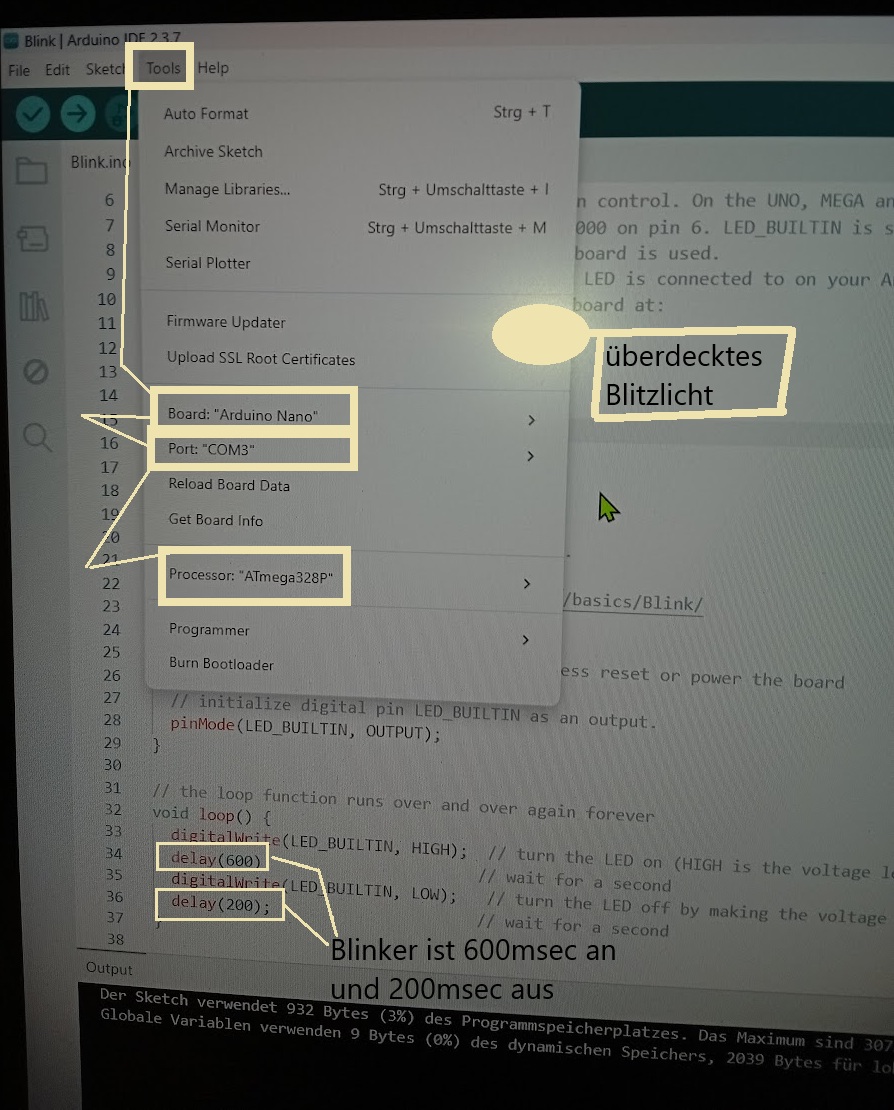
Ein Größenvergleich mit einer Pappkiste. 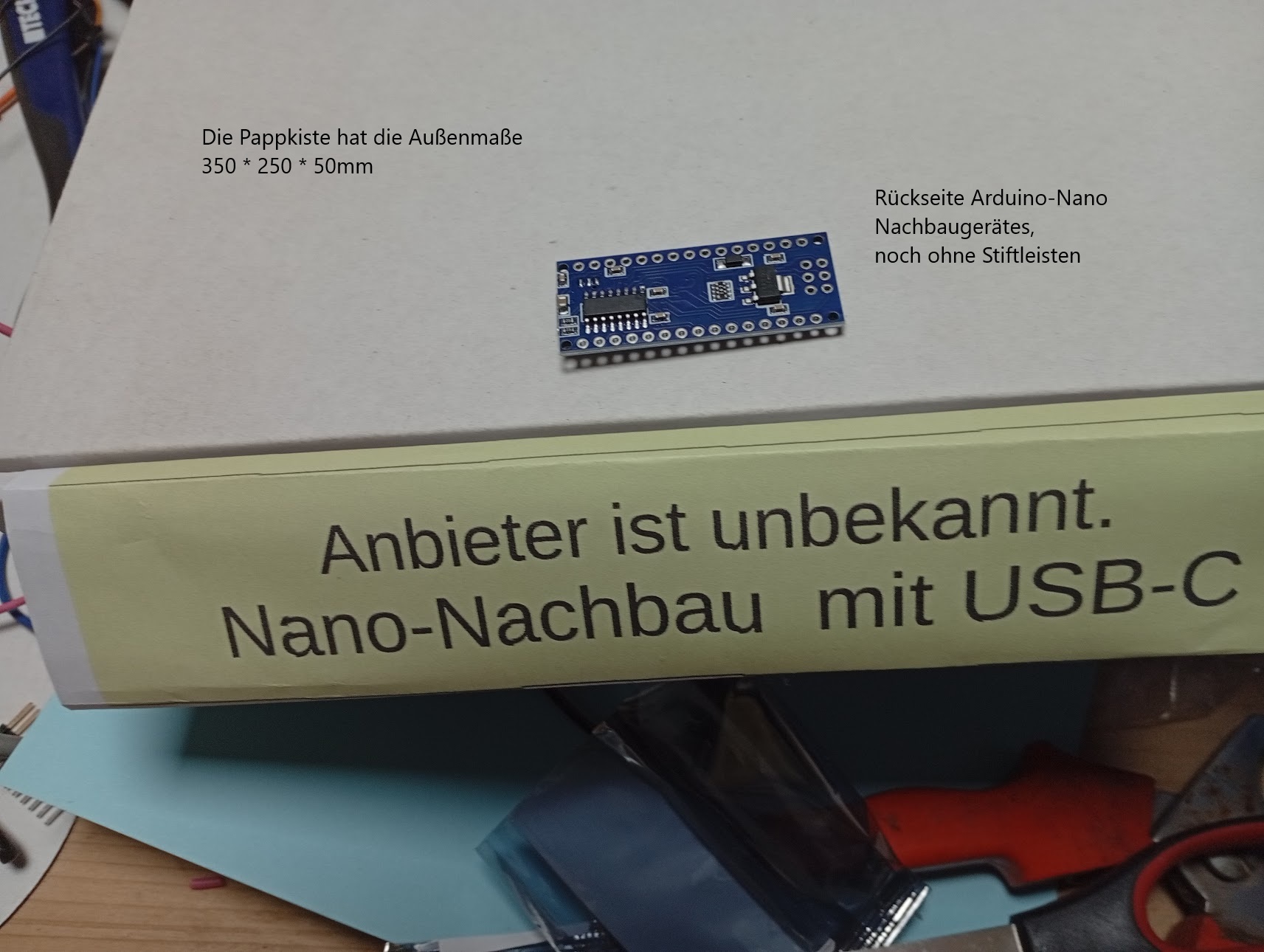 Die Bilder sind anklickbar. |
| Hinweis auf eine indische Seite in englischer und deutscher Sprache. |
|
https://controllerstech.com/arduino-external-interrupts-tutorial/
Das ist eine indische Firma, sie bieten eine ganz besonders gute Erklärung zum Interrupt und zu sehr vielen anderen Dingen im Kleinrechnerbereich. Die Seite ist vorbildlich. Sie ist in deutscher Sprache gehalten oder kann mit google von Englisch auf Deutsch übersetzt werden. Diese Seite habe ich zum Erlernen des Umgangs mit dem Arduino sehr gut nutzen können. |
|
Die Ladegeschwindigkeit dieser Seite. |
|
Diese Weltnetzseite ist sehr klein und sehr einfach.
Eine Überprüfung der Ladegeschwindigkeit mit "Google PageSpeed Insights" ergab folgende Werte, gemessen am 29122025. Mobilfunk ---> First Contentful Paint 0,8 sec ---> Largest Contentful Paint 0,8 sec ---> Leistung 100% Bürorechnerzugang ---> First Contentful Paint 0,2 sec ---> Largest Contentful Paint 0,3 sec ---> Leistung 100% |
|
Hier ist die Seite:
|
|
Impressum: Agriserve GmbH Zum Schäferköppel 200 60437 Frankfurt Holz Getreide Biomasse Heizungen Geschäftsführer: Karlfried Cost Meine Seite Agriserve.de gibt es seit dem 1. September 2000. mail@agriserve.de agriserve.de Meine Seite Weltspiel.eu gibt es seit dem 29. Juni 2013. Weltspiel.eu probonocontramalum.de Weltspiel.de |